
Návod: Slovensko – registrácia (SK)
Výber Unimaze ako poskytovateľa doručovacej služby na portáli Finančnej správy, krok za krokom.
Registráciou na portáli Finančnej správy a výberom Unimaze ako Vášho poskytovateľa doručovacej služby (PDS) si aktivujete možnosť prijímať a odosielať elektronické faktúry prostredníctvom siete. Celý proces registrácie prebieha online.
1. Výber Unimaze ako poskytovateľa doručovacej služby
1.1 Na portáli Finančnej správy, dostupnom na https://www.financnasprava.sk/sk/titulna-stranka, kliknite na zelené pole eFaktúra/eInvoicing.
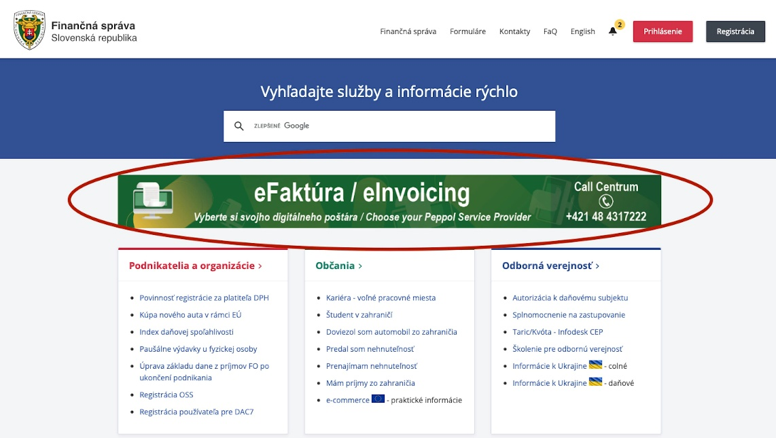
1.2 Následne sa zobrazí zoznam certifikovaných poskytovateľov doručovacej služby a ich sprostredkovateľov. Zoznam je dostupný aj bez prihlásenia.
1.3 Do poľa Vyhľadávanie v zozname zadajte Unimaze a v riadku Unimaze kliknite na tlačidlo Výber.
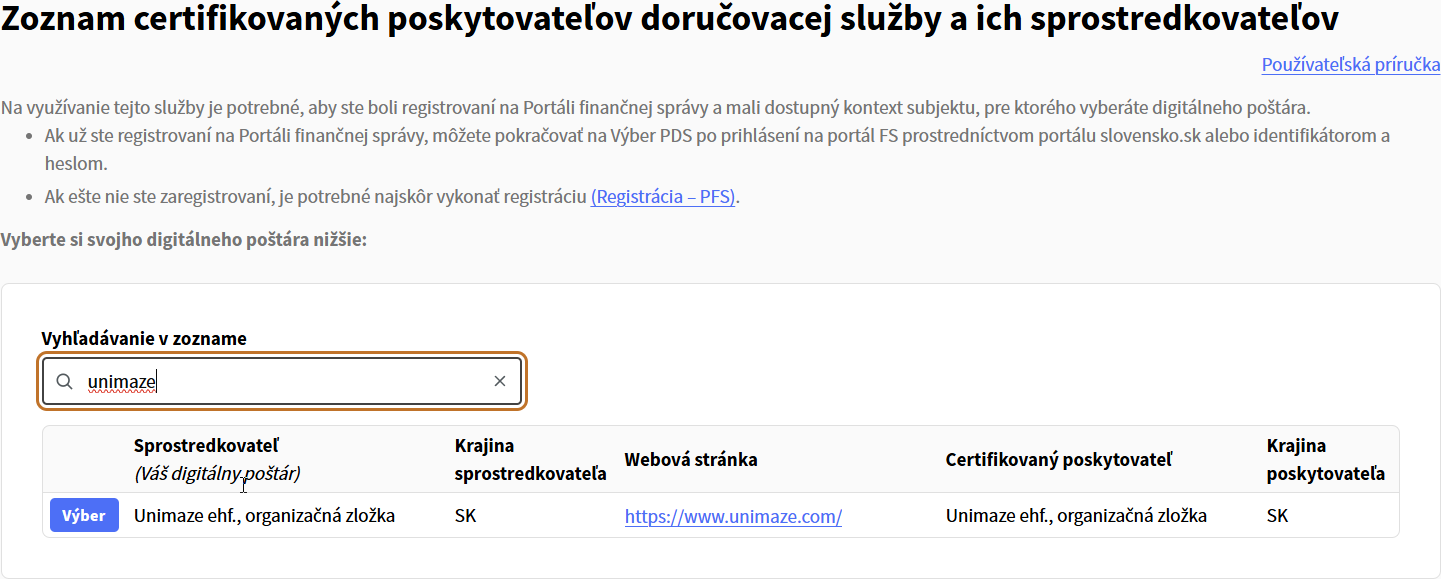
1.4 Zobrazí sa obrazovka s detailnými údajmi vybraného poskytovateľa a sprostredkovateľa. Skontrolujte ich správnosť a kliknite na tlačidlo Pokračovať.
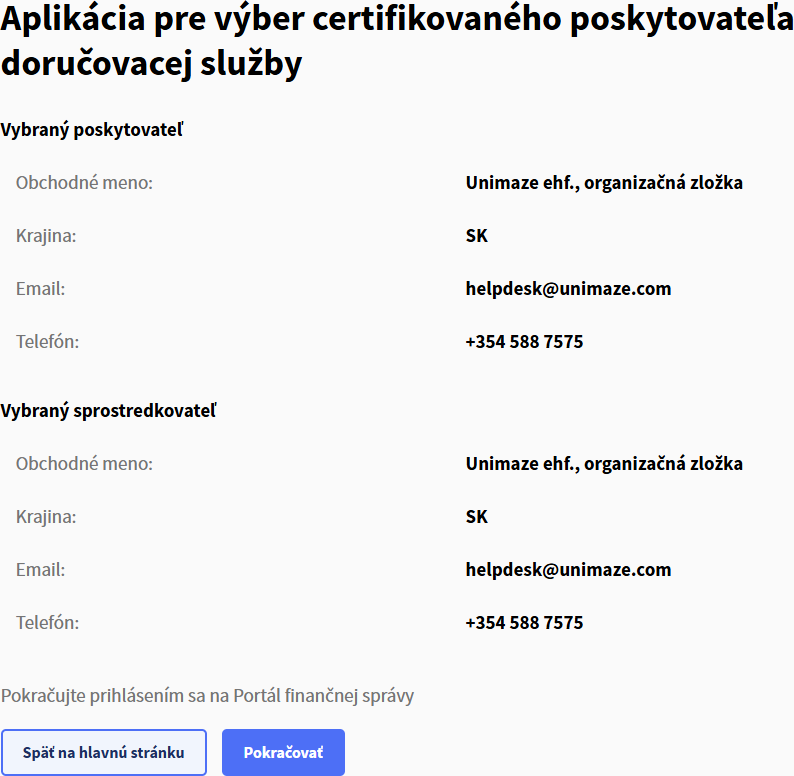
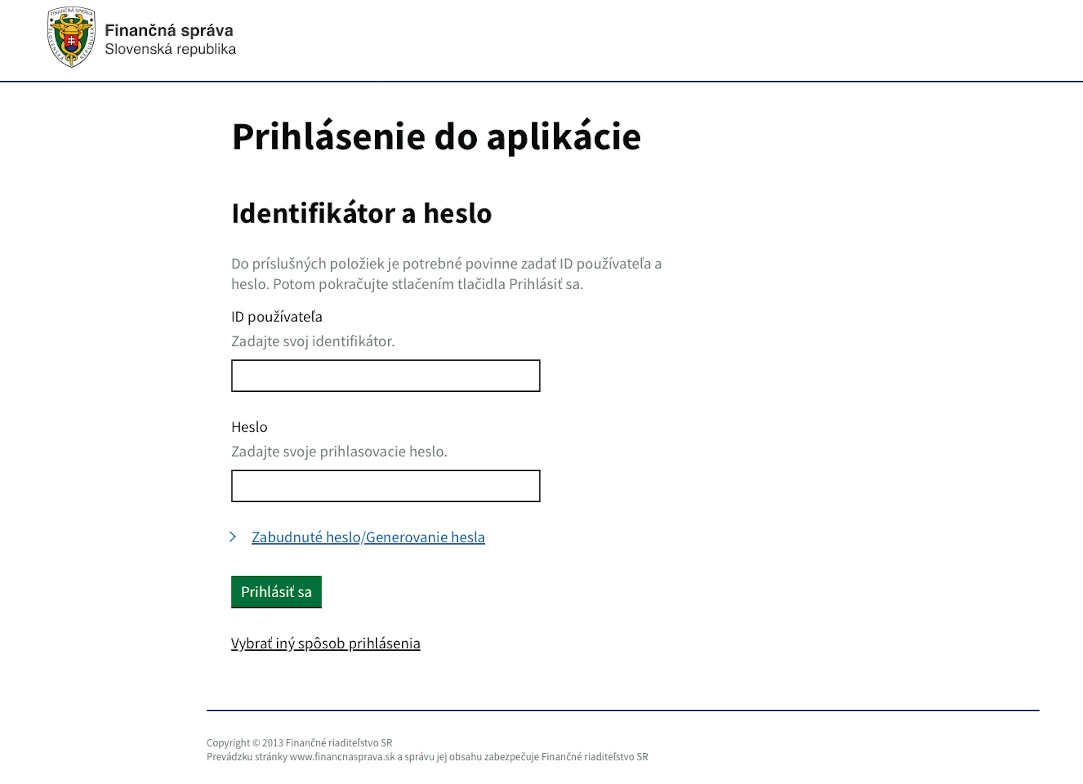
2. Prihlásenie na portál Finančnej správy
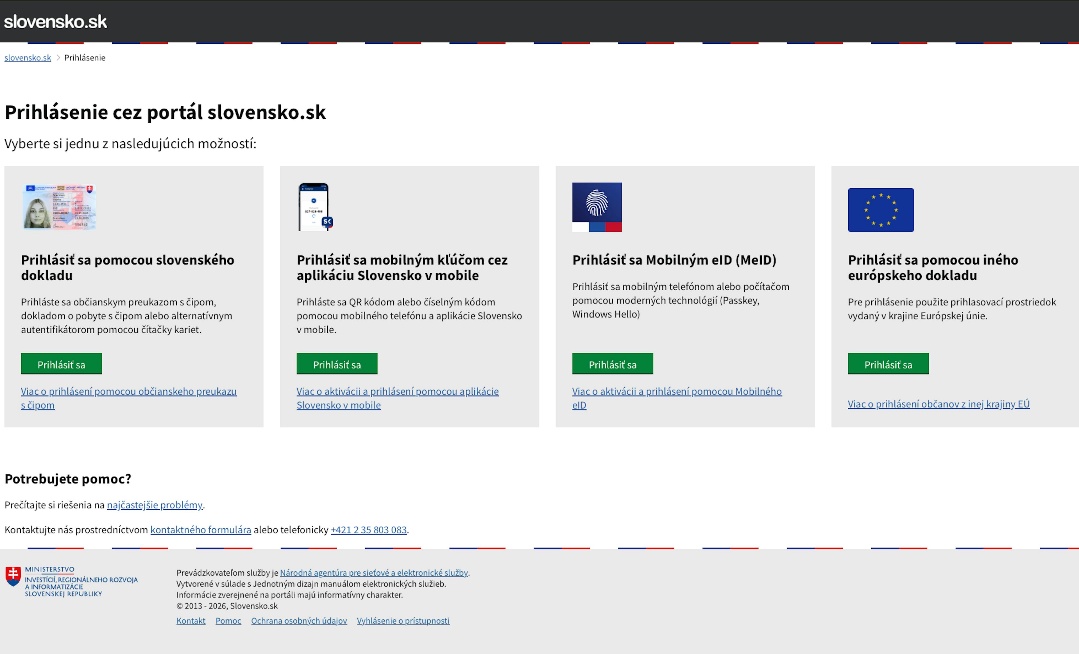
2.1 Po kliknutí na Pokračovať budete vyzvaní na prihlásenie. Prihlásiť sa možno dvoma spôsobmi:
-
Prostredníctvom portálu slovensko.sk: prihlásenie občianskym preukazom s čipom (eID), dokladom o pobyte s čipom, aplikáciou Slovensko v mobile alebo prihlasovacím prostriedkom vydaným v krajine EÚ.
-
Identifikátor a heslo: prihlásenie zadaním ID používateľa a hesla priamo na portáli Finančnej správy.
3. Potvrdenie prístupu
3.1 Pri prvom použití aplikácia požiada o potvrdenie prístupu k Vašim údajom. Aplikácia žiada prístup k:
- Identifikácii: identifikácia používateľa a účtu z portálu Finančnej správy.
- Poskytnutiu zoznamu subjektov: DIČ, IČO, obchodné meno, adresa.
- Výberu subjektu: právny titul konania, rozsah oprávnení PFS.
Kliknite na tlačidlo Pokračovať pre udelenie prístupu.
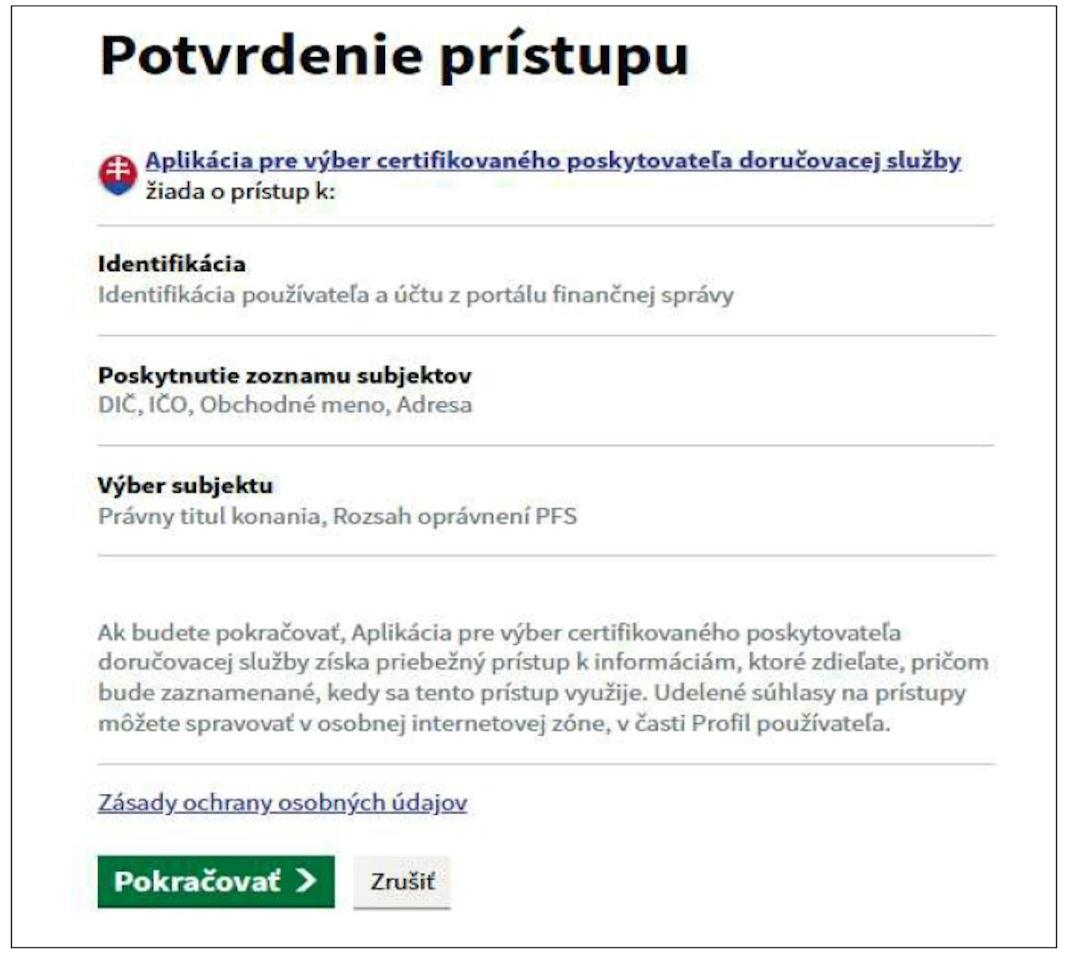
Bez potvrdenia prístupu nie je možné pokračovať v procese výberu poskytovateľa. Ak prístup odmietate, kliknite na Zrušiť. Budete presmerovaní späť na hlavnú stránku so zoznamom poskytovateľov ako neprihlásený používateľ.
4. Výber daňového subjektu
4.1 V rozbaľovacom poli Výber daňového subjektu vyberte subjekt, v mene ktorého registráciu realizujete.
4.2 Po výbere sa automaticky zobrazia údaje subjektu: IČO, DIČ, ulica, číslo, PSČ a obec.
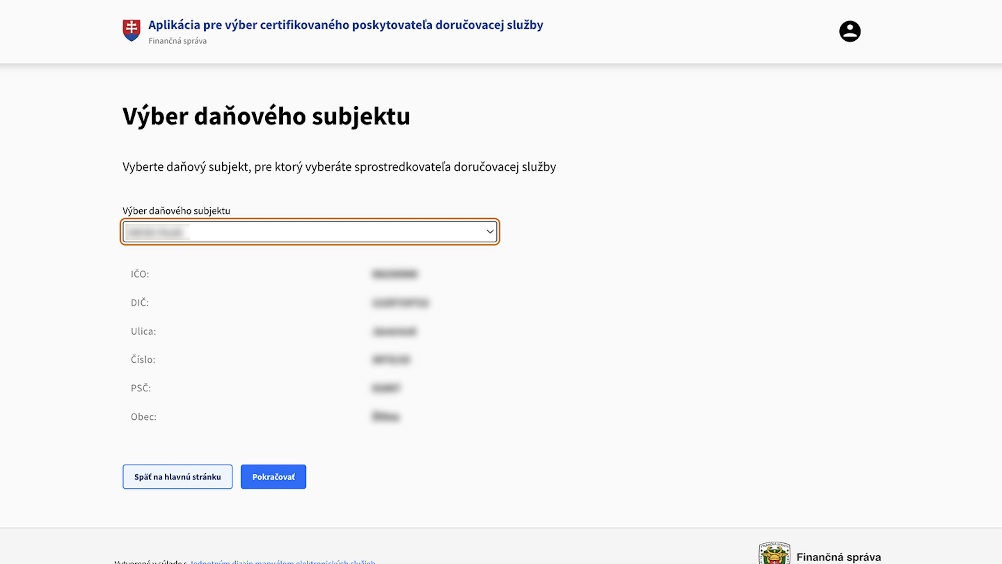
Výber poskytovateľa je možný len pre subjekt, ktorý má pridelené a oznámené DIČ. Ak zvolíte subjekt bez DIČ, systém vás upozorní chybovým hlásením a v procese nebude možné pokračovať.
4.3 Kliknite na tlačidlo Pokračovať.
5. Zadanie kontaktných údajov subjektu
5.1 Na obrazovke Kontaktné údaje daňového subjektu skontrolujte predvyplnené obchodné meno a DIČ.
5.2 Vyplňte povinné polia Email a Telefón daňového subjektu.
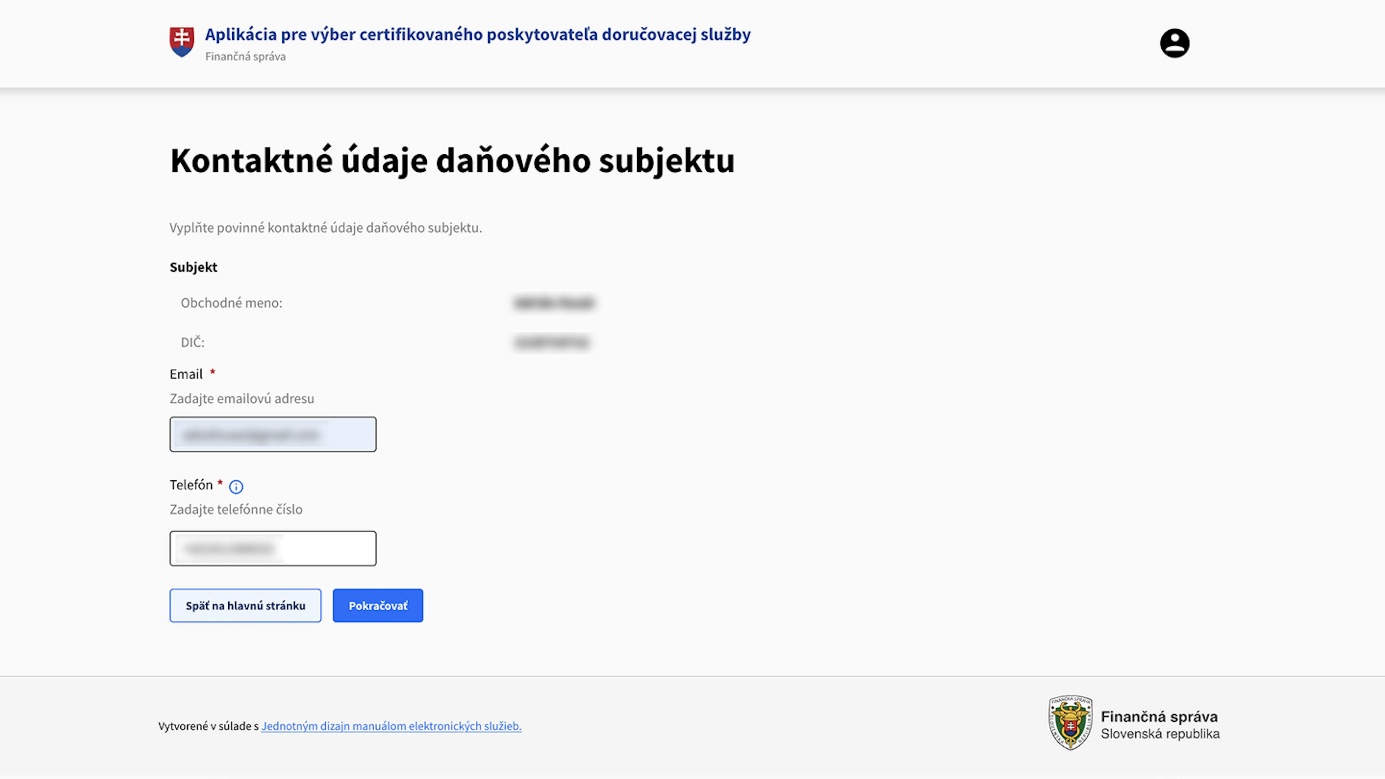
5.3 Telefónne číslo zadajte v medzinárodnom formáte, napr. +421 9xx xxx xxx.
5.4 Kliknite na tlačidlo Pokračovať.
Obe polia sú povinné. Pri nesprávnom formáte e-mailu alebo telefónu systém zobrazí chybové hlásenie a ďalej nie je možné pokračovať.
6. Udelenie povolenia pre poskytnutie údajov
6.1 Na obrazovke Povolenie pre poskytnutie údajov subjektu skontrolujte predvyplnené údaje subjektu a vybraného sprostredkovateľa, Unimaze ehf., organizačná zložka.
6.2 Kliknite na tlačidlo Povoliť.
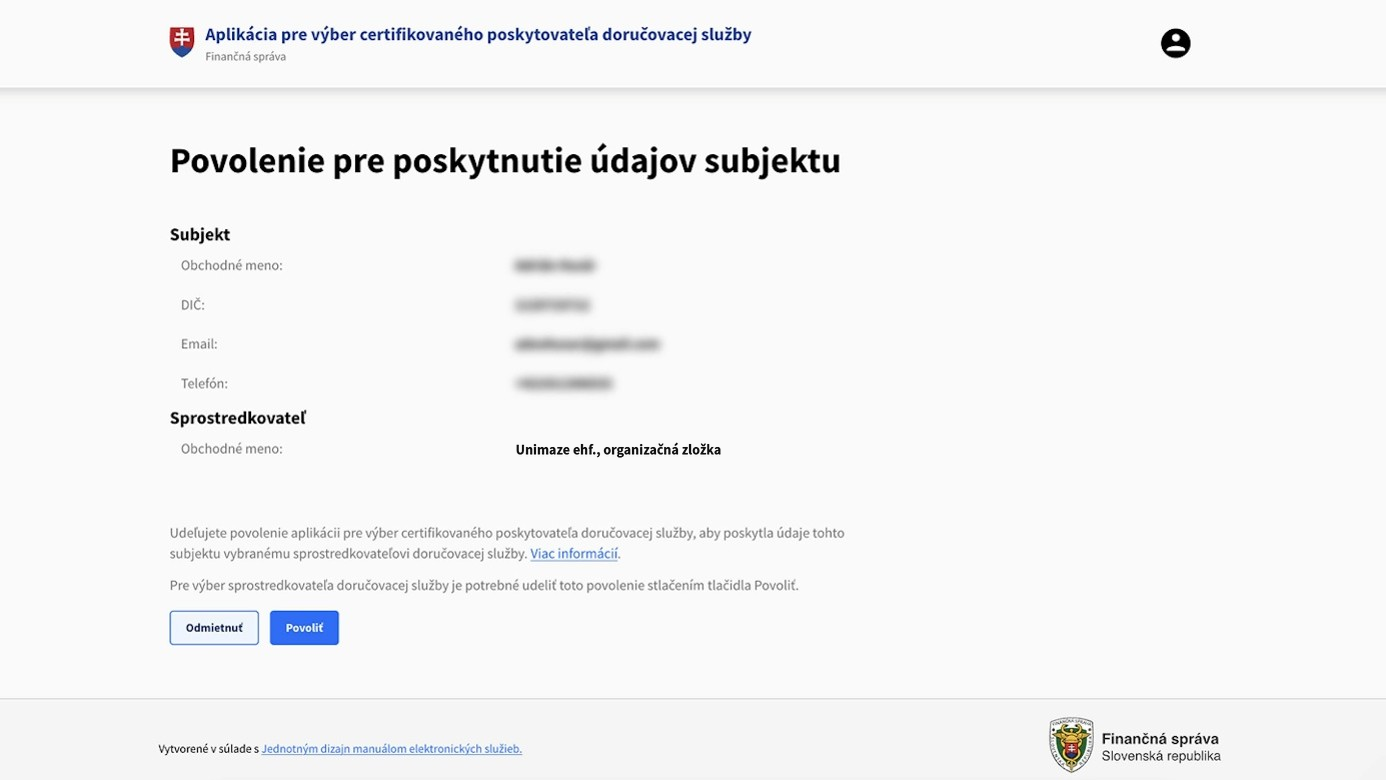
Ak kliknete na Odmietnuť, zobrazí sa obrazovka Neudelenie povolenia a v procese nebude možné pokračovať. Vrátite sa na hlavnú stránku so zoznamom poskytovateľov.
7. Kontrola a odoslanie žiadosti
7.1 Na obrazovke Odoslanie údajov subjektu skontrolujte zhrnutie všetkých zadaných údajov: subjekt, sprostredkovateľ aj poskytovateľ doručovacej služby.
7.2 Ak sú údaje správne, kliknite na tlačidlo Pokračovať. Systém odošle žiadosť.
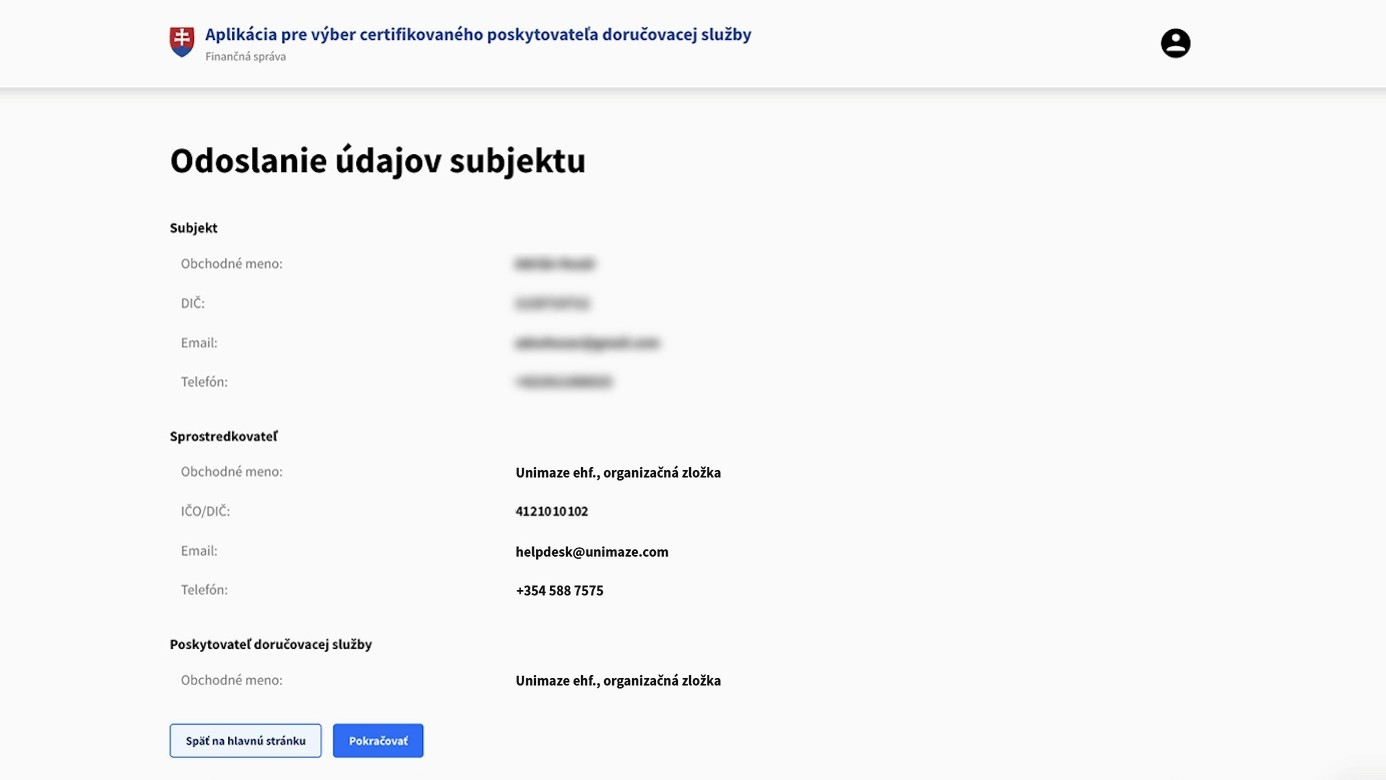
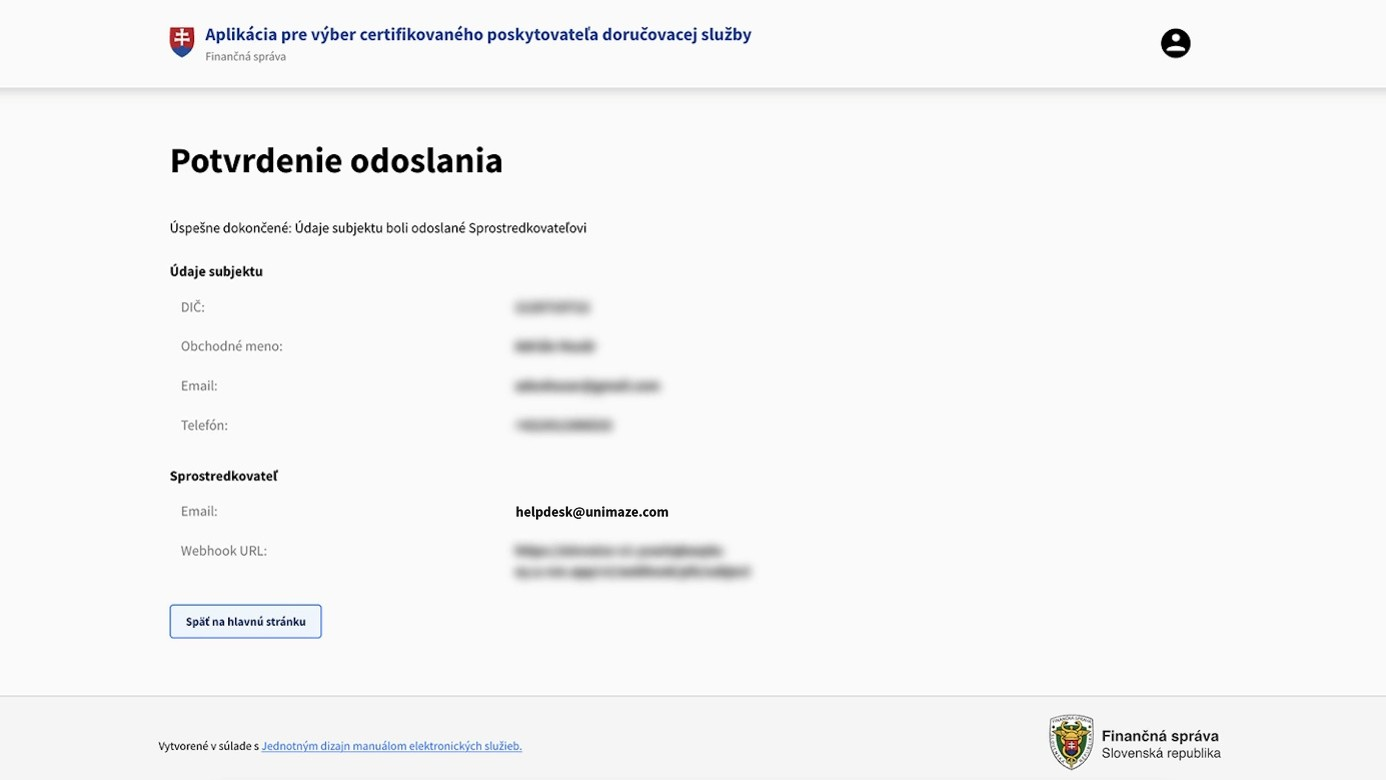
7.3 Zobrazí sa finálna obrazovka Potvrdenie odoslania. Registrácia je dokončená.
Ak systém zistí, že ste pre rovnaký subjekt a rovnakého sprostredkovateľa žiadosť už odoslali v minulosti, zobrazí upozornenie na duplicitný výber. Môžete sa rozhodnúť, či chcete aj napriek tomu pokračovať.
8. Po registrácii
8.1 Po úspešnom odoslaní žiadosti obdržíte do schránky správ v OIZ (Osobná internetová zóna) na portáli Finančnej správy správu o odoslaní žiadosti pre výber certifikovaného poskytovateľa doručovacej služby. Odoslanú žiadosť si môžete skontrolovať v časti Informácie o subjekte → Prehľad žiadostí pre PDS.
8.2 Zároveň bude e-mailová notifikácia o vašom výbere automaticky zaslaná aj vybranému sprostredkovateľovi, Unimaze.
Updated 8 days ago